EXCEL
Microsoft Excel es una de las aplicaciones más utilizadas en el mundo y parte de su éxito se lo debe a la facilidad con que podemos crear fórmulas que nos permiten manipular y obtener los resultados que necesitamos de nuestra información.
Las fórmulas pueden hacer uso de las funciones de Excel, lo cual quiere decir que podemos tener fórmulas que utilicen más de una función para lograr su objetivo
Partes de Excel
Barra de herramientas: La Barra de Herramientas de Excel es también conocida como barras de botones. La barra de herramientas sirve como punto de reunión de los iconos de comandos más frecuentemente utilizados en Excel.

Botones de control: minimizar la pantalla de Excel, maximizar la pantalla de Excel, cerrar la pantalla de Excel.

Botón de office: Excel presenta un Botón Office que contiene las funciones principales de abrir, guardar, imprimir y otros.

Cinta de opciones: La cinta de opciones está compuesta por un conjunto de pestañas o fichas. La cinta de opciones sirve para agrupar fichas que contienen los comandos ejecutados en Excel.
La cinta de opciones, por defecto, se divide en siete pestañas:
1. Inicio: Contiene iconos de formato y edición
2. Insertar: Objetos en el archivo, como fotografías, gráficos, encabezado / pie de página y tablas dinámicas
3. Diseño de Página: Márgenes establecidos, orientación de página, líneas de división y encabezados
4. Formulas: Funciones, fórmulas y Autosuma
5. Datos: Los datos procedentes de otras fuentes, tales como Access, texto, o en la web, validación y herramientas de clasificación
6. Revisar: corrector ortográfico, diccionario de sinónimos, los comentarios y la protección del libro u hoja de trabajo.
7. Vista: puntos de vista de la hoja de cálculo, zoom, macros, fórmulas, líneas de división, y el interruptor de iconos de Windows para cambiar entre las hojas de cálculo abiertas.

Celda activa: En Excel, una celda activa es una celda que está abierta para su manipulación. En general, cuando una celda está activa se diferencia gráficamente del resto de las celdas, mediante un marco, recuadro o contorno más grueso.

Encabezado de columna: Un encabezado o cabecera de columna en Excel es la fila compuesta por letras que se encuentra en la parte superior de la primera fila de una columna. El encabezado de columna generalmente no tiene el mismo color que el resto de celdas.

Barra de desplazamiento vertical: Las barras de desplazamiento contienen botones de comandos que sirven para moverse a lo largo o ancho del área de trabajo de forma rápida y sencilla.

Encabezado de fila: Un encabezado o cabecera de fila en Excel es la columna compuesta por números que se encuentra en la parte izquierda de la primera columna de una fila. El encabezado de fila generalmente no tiene el mismo color que el resto de celdas.

Desplazamiento de hoja: Pulsando directamente en la celda de destino, utilizando las teclas con flecha, se accede a cada una de las hojas haciendo clic sobre la solapa correspondiente, situadas a la parte inferior izquierda de la pantalla. Si la solapa de la hoja que se quiere activar no está visible, se pueden utilizar los botones de desplazamiento de etiquetas, a la izquierda de las solapas de hojas, haciendo clic sobre uno de ellos. De izquierda a derecha su función es la de activar: la primera hoja, la hoja anterior, la hoja siguiente y la última hoja.

Botones de vista: Hay varias maneras diferentes de ver las hojas de trabajo en Excel. Cada una de ellas lo ayuda a trabajar en distintas situaciones.

Barra de estado: la Barra de Estado está localizada en la parte inferior de la hoja de cálculo. La barra de estado sirve para presentar una breve descripción acerca del comando que ha sido seleccionado o del estado actual del libro de trabajo.

fórmulas de Excel
Las fórmulas de Excel son lo que dan un tremendo poder a nuestras hojas de cálculo. Sin las fórmulas nuestras hojas de cálculo serían como cualquier otro documento creado en un procesador de palabras. Utilizamos las fórmulas de Excel para realizar cálculos en los datos de una hoja y obtener los resultados actualizados cada vez que los datos cambien.
¿Qué son las fórmulas de Excel?
Una fórmula de Excel es un código especial que introducimos en una celda. Ese código realiza algunos cálculos y regresa un resultado que es desplegado en la celda.
Existen millones de variaciones de fórmulas porque cada persona creará la fórmula que mejor se adapte a sus necesidades específicas. Pero sin importar la cantidad de fórmulas que vaya a crear, todas deberán seguir las mismas reglas en especial la regla que indica que todas las fórmulas deben empezar con un símbolo igual (=). Considera la siguiente fórmula para la celda A1 ingresada en la barra de fórmulas:
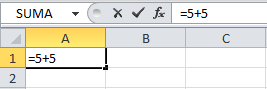
Al pulsar la tecla Entrar obtendremos el resultado calculado por Excel y el cual será mostrado en la celda A1:
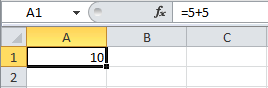
Nunca debemos olvidar introducir el símbolo igual al inicio de una fórmula de lo contrario Excel tratará el texto introducido como si fuera cualquier otro texto. Observa lo que sucede en la celda B1 al no especificar el signo igual al inicio del texto:
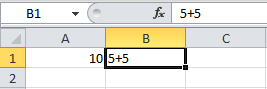
Una celda contiene el símbolo igual y esa celda muestra el resultado de la operación, mientras que la otra celda solamente muestra el texto de la ecuación pero no realiza ningún cálculo.
Partes de una fórmula de Excel
Todas las fórmulas de Excel consisten de cualquier de los siguientes elementos:
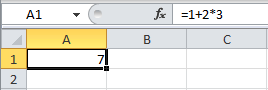
- Constantes o texto. Un ejemplo de una constante es el valor 7. Un texto también puede ser utilizado dentro de una fórmula pero siempre deberá estar encerrado por dobles comillas como “Marzo”.
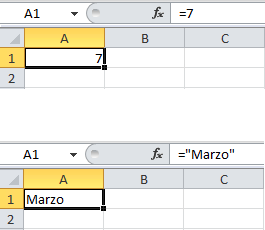
- Referencias de celda. En lugar de utilizar constantes dentro de nuestras fórmulas, podemos utilizar referencias de celdas que apuntarán a la celda que contiene el valor que queremos incluir en nuestra fórmula
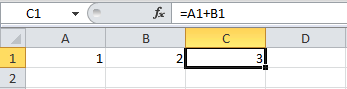
- Operadores. Los operadores utilizados en Excel son los mismos operadores matemáticos que conocemos como el símbolo + para la suma o el símbolo * para la multiplicación.
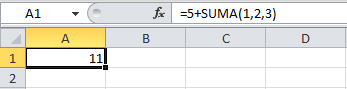
- Funciones de Excel. Dentro de las fórmulas de Excel podemos utilizar funciones de Excel. Un ejemplo de una función de Excel es la función SUMA la cual podemos incluir como parte de una fórmula.
La función RESIDUO en Excel
El residuo es el sobrante de una división inexacta. La función RESIDUO en Excelnos ayuda a obtener el sobrante (residuo) que haya resultado de la división de dos números.
Sintaxis de la función RESIDUO
La sintaxis de la función RESIDUO es la siguiente: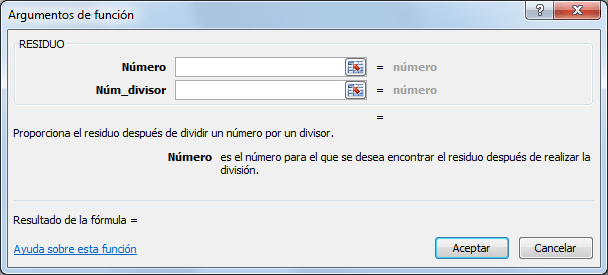
- Número (obligatorio): Número que será dividido. También conocido como dividendo.
- Núm_divisor (obligatorio): Número por el cual se sea hacer la división.
Si la división entre Número y Núm_divisor no es exacta tendremos un residuo diferente a cero.
Ejemplos de la función RESIDUO
RESIDUO(21, 5) = 1RESIDUO(23, 5) = 3RESIDUO(25, 5) = 0
Si el resultado de la función RESIDUO es cero será un indicador de que tenemos una división exacta y por lo tanto tenemos un número que es divisible.
Comprobar la divisibilidad de un número
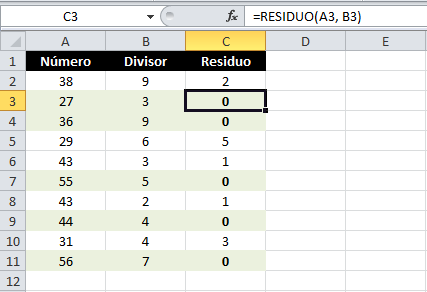
En el siguiente ejemplo tenemos una columna de números y otra columna de divisores. Podemos conocer fácilmente las parejas de números que son divisibles utilizando la función RESIDUO y observando aquellos que tienen un residuo igual a cero.

No hay comentarios:
Publicar un comentario