sábado, 31 de octubre de 2015

CHIPSET

CHIPSET
El chipset es el conjunto de chips que se encarga de controlar algunas funciones concretas del ordenador, como la forma en que interacciona el microprocesador con la memoria o la caché, o el control de los puertos y slots ISA, PCI, AGP, USB.
El chipset de una placa base es un conjunto de chips cuyo número varía según el modelo y que tiene como misión gestionar todos los componentes de la placa base tales como el micro o la memoria; integra en su interior las controladoras encargadas de gestionar los periféricos externos a través de interfaces como USB, IDE, serie o paralelo. El chipset controla el sistema y sus capacidades, es el encargado de realizar todas las transferencias de datos entre los buses, la memoria y el microprocesador, por ello es casi el "alma" del ordenador. Dentro de los modernos chipset se integran además distintos dispositivos como la controladora de vídeo y sonido, que ofrecen una increíble integración que permite construir equipo de reducido tamaño y bajo coste.
Una de las ventajas de disponer de todos los elementos que integra el chipset, agrupados dentro de dos o tres chips, es que se evitan largos períodos de comprobación de compatibilidades y funcionamiento. Como inconveniente nos encontramos con que el chipset no se puede actualizar, pues se encuentra soldado a la placa.
Antes estas funciones eran relativamente fáciles de realizar y el chipset tenía poca influencia en el rendimiento del ordenador, por lo que éste era un elemento poco importante o influyente a la hora de comprar una placa base. Pero los nuevos microprocesadores, junto al amplio espectro de tecnologías existentes en materia de memorias, caché y periféricos que aparecen y desaparecen continuamente, han logrado aumentar la importancia del chipset.
Las características del chipset y su grado de calidad marcarán los siguientes factores a tener en cuenta:
  • Que obtengamos o no el máximo rendimiento del microprocesador.
  • Posibilidades de actualizar el ordenador.
  • Poder utilizar ciertas tecnologías más avanzadas de memorias y periféricos.
Chipset y placa base forman un conjunto indisoluble y muy importante. Se debe tener en cuenta que un buen chipset por sí mismo no implica que la placa base en conjunto sea de calidad. La placa base hemos de comprarla mirando y pensando en el futuro, máxime si vamos a realizar posteriormente ampliaciones.
El principal impulsor de los chipset en los últimos años ha sido Intel, que además de dominar en los microprocesadores tiene una importante posición en este mercado.
En el año 1994 Intel presentó el 82434NX (Neptune) y el 82434LX (Mercury), ambos con problemas para trabajar con el bus PCI. En 1995 apareció el conocido chipset FX (Tritón), diseñado específicamente para funcionar con la familia Pentium. El primer chipset serio que comercializó Intel fue el 430FX, al que siguieron otros como el HX, VX o TX, todos ellos para micros Pentium de Socket 7. Con la aparición del Pentium II se empleó el modelo 440FX (Natoma) usado en los Pentium Pro, pero no optimizado para Pentium II al carecer de soporte para SDRAM, Ultra DMA y AGP y tras éste salió el 440LX, que ofrece un buen funcionamiento y gran estabilidad. Con la aparición de micros a 350 y 400 MHz y el bus de 100MHz sale al mercado en 1998 el 440BX, que ofrece soporte para el citado bus de 100 MHz, un mayor ancho de banda para el bus PCI y AGP usando la tecnología Quad Port, soporte para el nuevo bus IEEE 1394 y Pentium II Mobile Processor destinado a equipos portátiles. Paralelamente al 440BX aparece el 440EX, diseñado para ser usado con el procesador Celeron, este chipset es una versión reducida del LX, pues sólo soporta 256 Mb de memoria y un máximo de 3 slots PCI, todo ello orientado a reducir drásticamente los costes y permitir la venta de equipos muy baratos.
Más tarde llegó el ZX, versión reducida del BX y destinado a placas de bajo coste y de características recortadas. La gran novedad fue el 810 y las sucesivas revisiones, con una arquitectura de bus que mejora las prestaciones generales de la placa, incluyen soporte para discos UDMA-66 e integran vídeo y sonido dentro del propio chipset y parece haber resultado un fracaso. Más tarde salió el 820, pero al no ofrecer brillantes prestaciones e integrar la memoria RDRAM en módulos RIMM han llevado al destierro a este chipset. Por ello VIA, empresa veterana en la fabricación de placas base, con sus modelos Apollo Pro 133 y Apollo Pro 133A ha conseguido una gran parte de mercado que antes tenía Intel. En la actualidad está triunfando con su reciente KX133, chipset para Athlon que ofrece unas extraordinarias prestaciones.


EXCEL

EXCEL
Microsoft Excel es una de las aplicaciones más utilizadas en el mundo y parte de su éxito se lo debe a la facilidad con que podemos crear fórmulas que nos permiten manipular y obtener los resultados que necesitamos de nuestra información.
Las fórmulas pueden hacer uso de las funciones de Excel, lo cual quiere decir que podemos tener fórmulas que utilicen más de una función para lograr su objetivo
Partes  de Excel
Barra de herramientas: La Barra de Herramientas de Excel es también conocida como barras de botones. La barra de herramientas sirve como punto de reunión de los iconos de comandos más frecuentemente utilizados en Excel.

Botones de control: minimizar la pantalla de Excel, maximizar la pantalla de Excel, cerrar la pantalla de Excel.


Botón de office: Excel presenta un Botón Office que contiene las funciones principales de abrir, guardar, imprimir y otros.


Cinta de opciones: La cinta de opciones está compuesta por un conjunto de pestañas o fichas. La cinta de opciones sirve para agrupar fichas que contienen los comandos ejecutados en Excel.
La cinta de opciones, por defecto, se divide en siete pestañas:
1.    Inicio: Contiene iconos de formato y edición
2.    Insertar: Objetos en el archivo, como fotografías, gráficos, encabezado / pie de página y tablas dinámicas
3.    Diseño de Página: Márgenes establecidos, orientación de página, líneas de división y encabezados
4.    Formulas:  Funciones, fórmulas y Autosuma
5.    Datos: Los datos procedentes de otras fuentes, tales como Access, texto, o en la web, validación y herramientas de clasificación
6.    Revisar: corrector ortográfico, diccionario de sinónimos, los comentarios y la protección del libro u hoja de trabajo.
7.    Vista: puntos de vista de la hoja de cálculo, zoom, macros, fórmulas, líneas de división, y el interruptor de iconos de Windows para cambiar entre las hojas de cálculo abiertas.


Celda activaEn Excel, una celda activa es una celda que está abierta para su manipulación. En general, cuando una celda está activa se diferencia gráficamente del resto de las celdas, mediante un marco, recuadro o contorno más grueso.


Encabezado de columnaUn encabezado o cabecera de columna en Excel es la fila compuesta por letras que se encuentra en la parte superior de la primera fila de una columna. El encabezado de columna generalmente no tiene el mismo color que el resto de celdas.

Barra de desplazamiento verticalLas barras de desplazamiento contienen botones de comandos que sirven para moverse a lo largo o ancho del área de trabajo de forma rápida y sencilla.


Encabezado de filaUn encabezado o cabecera de fila en Excel es la columna compuesta por números que se encuentra en la parte izquierda de la primera columna de una fila. El encabezado de fila generalmente no tiene el mismo color que el resto de celdas.


Desplazamiento de hojaPulsando directamente en la celda de destino, utilizando las teclas con flecha, se accede a cada una de las hojas haciendo clic sobre la solapa correspondiente, situadas a la parte inferior izquierda de la pantalla. Si la solapa de la hoja que se quiere activar no está visible, se pueden utilizar los botones de desplazamiento de etiquetas, a la izquierda de las solapas de hojas, haciendo clic sobre uno de ellos. De izquierda a derecha su función es la de activar: la primera hoja, la hoja anterior, la hoja siguiente y la última hoja.

Botones de vistaHay varias maneras diferentes  de ver las hojas de trabajo en Excel. Cada una de ellas lo ayuda a trabajar en distintas situaciones.

Barra de estadola Barra de Estado está localizada en la parte inferior de la hoja de cálculo. La barra de estado sirve para presentar una breve descripción acerca del comando que ha sido seleccionado o del estado actual del libro de trabajo.

fórmulas de Excel
Las fórmulas de Excel son lo que dan un tremendo poder a nuestras hojas de cálculo. Sin las fórmulas nuestras hojas de cálculo serían como cualquier otro documento creado en un procesador de palabras. Utilizamos las fórmulas de Excel para realizar cálculos en los datos de una hoja y obtener los resultados actualizados cada vez que los datos cambien.

¿Qué son las fórmulas de Excel?

Una fórmula de Excel es un código especial que introducimos en una celda. Ese código realiza algunos cálculos y regresa un resultado que es desplegado en la celda.
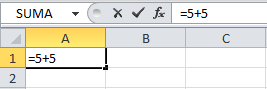
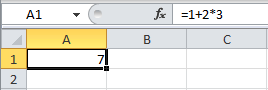
Existen millones de variaciones de fórmulas porque cada persona creará la fórmula que mejor se adapte a sus necesidades específicas. Pero sin importar la cantidad de fórmulas que vaya a crear, todas deberán seguir las mismas reglas en especial la regla que indica que todas las fórmulas deben empezar con un símbolo igual (=). Considera la siguiente fórmula para la celda A1 ingresada en la barra de fórmulas:
Símbolo igual en las fórmulas de Excel
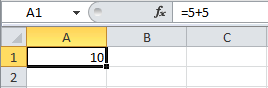
Al pulsar la tecla Entrar obtendremos el resultado calculado por Excel y el cual será mostrado en la celda A1:
Cálculo de una función de Excel
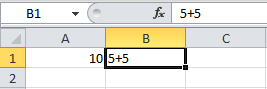
Nunca debemos olvidar introducir el símbolo igual al inicio de una fórmula de lo contrario Excel tratará el texto introducido como si fuera cualquier otro texto. Observa lo que sucede en la celda B1 al no especificar el signo igual al inicio del texto:
Ecuación en Excel sin símbolo igual
Una celda contiene el símbolo igual y esa celda muestra el resultado de la operación, mientras que la otra celda solamente muestra el texto de la ecuación pero no realiza ningún cálculo.

Partes de una fórmula de Excel

Todas las fórmulas de Excel consisten de cualquier de los siguientes elementos:
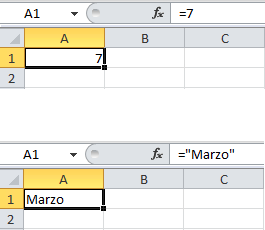
  • Constantes o texto. Un ejemplo de una constante es el valor 7. Un texto también puede ser utilizado dentro de una fórmula pero siempre deberá estar encerrado por dobles comillas como “Marzo”.
Constantes y texto en fórmulas de Excel
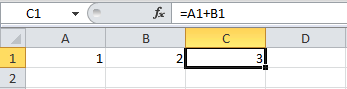
  • Referencias de celda. En lugar de utilizar constantes dentro de nuestras fórmulas, podemos utilizar referencias de celdas que apuntarán a la celda que contiene el valor que queremos incluir en nuestra fórmula
Referencias de celda en fórmulas de Excel
  • Operadores.  Los operadores utilizados en Excel son los mismos operadores matemáticos que conocemos como el símbolo + para la suma o el símbolo * para la multiplicación.
Operadores en fórmulas de Excel
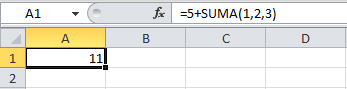
  • Funciones de Excel. Dentro de las fórmulas de Excel podemos utilizar funciones de Excel. Un ejemplo de una función de Excel es la función SUMA la cual podemos incluir como parte de una fórmula.
Funciones de Excel como parte de una fórmula

La función RESIDUO en Excel

El residuo es el sobrante de una división inexacta. La función RESIDUO en Excelnos ayuda a obtener el sobrante (residuo) que haya resultado de la división de dos números.

Sintaxis de la función RESIDUO

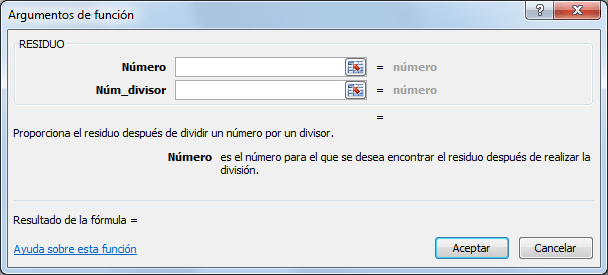
La sintaxis de la función RESIDUO es la siguiente:
Sintaxis de la función RESIDUO en Excel
  • Número (obligatorio): Número que será dividido. También conocido como dividendo.
  • Núm_divisor (obligatorio): Número por el cual se sea hacer la división.
Si la división entre Número y Núm_divisor no es exacta tendremos un residuo diferente a cero.

Ejemplos de la función RESIDUO


RESIDUO(21, 5) = 1
RESIDUO(23, 5) = 3
RESIDUO(25, 5) = 0

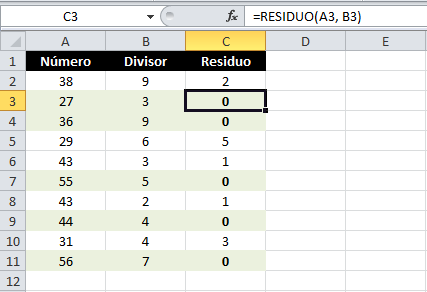
Si el resultado de la función RESIDUO es cero será un indicador de que tenemos una división exacta y por lo tanto tenemos un número que es divisible.

Comprobar la divisibilidad de un número

En el siguiente ejemplo tenemos una columna de números y otra columna de divisores. Podemos conocer fácilmente las parejas de números que son divisibles utilizando la función RESIDUO y observando aquellos que tienen un residuo igual a cero.

Ejemplo de la función RESIDUO en Excel